.png?width=100&height=100&name=Design%20sans%20titre%20(5).png)
💡 Cet article s'adresse à deux profils :
- Vous gérez vos propres biens (Mode Hôte) — vérifiez ces points sur votre compte Airbnb avant de connecter Biloki.
- Vous êtes conciergerie en Mode Co-hôte — transmettez cet article à votre propriétaire et accompagnez-le dans ces vérifications avant qu'il connecte son compte Airbnb depuis son espace Biloki.
Ce que vous devez vérifier avant la connexion :
1. Vérifiez qu'aucun autre logiciel n'est déjà connecté à votre compte Airbnb
⚠️ Avant de connecter Biloki, assurez-vous qu'aucun autre PMS ou channel manager n'est déjà relié à votre compte Airbnb (ou à celui de votre propriétaire). Deux logiciels connectés simultanément peuvent provoquer des conflits de calendrier et des doubles réservations.
Comment vérifier :
- Connectez-vous sur airbnb.fr
- Cliquez sur votre photo de profil en haut à droite (menu burger)
- Allez dans Paramètres du compte
- Dans le menu de gauche, cliquez sur Confidentialité
- Faites défiler jusqu'en bas de la page
- Consultez la rubrique Services connectés
Si des services sont listés (autres PMS, outils de tarification connectés en API, etc.), déconnectez-les avant de procéder à la connexion avec Biloki.
La rubrique "Services connectés" doit être vide avant de connecter Biloki.
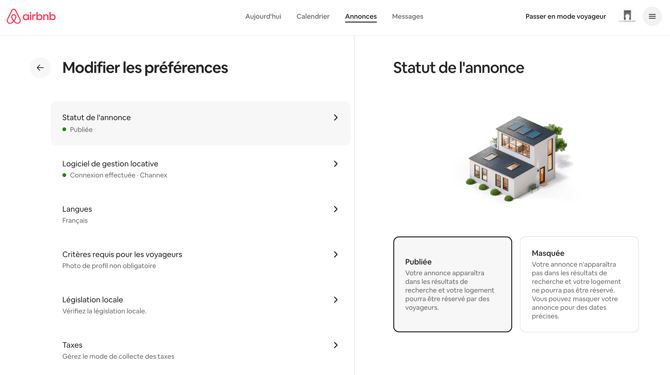
2. Vos annonces sont actives et publiées
- Vérifiez dans votre tableau de bord Airbnb que chaque logement à synchroniser est bien en ligne (et non en pause ou en brouillon).
3. Vos photos sont à jour
- Vérifiez que les photos de votre annonce sont celles que vous souhaitez voir apparaître dans le guide voyageur Biloki - elles ne pourront pas être re-synchronisées automatiquement ensuite sauf si vous déconnectez votre logement et que vous le reconnecter dans Biloki. Vous pourrez les modifier / en rajouter directement dans le guide voyageur sur Biloki.
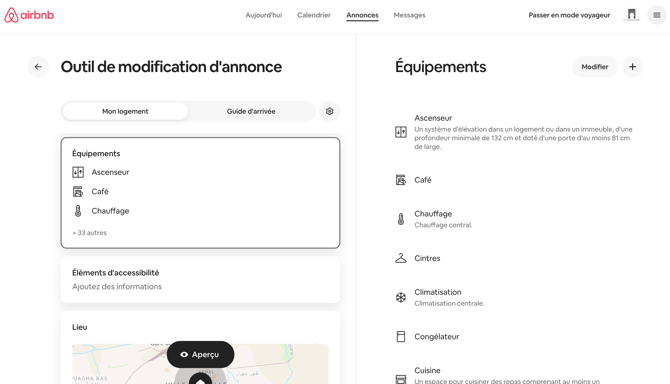
4. Vos équipements et règlement intérieur sont complets
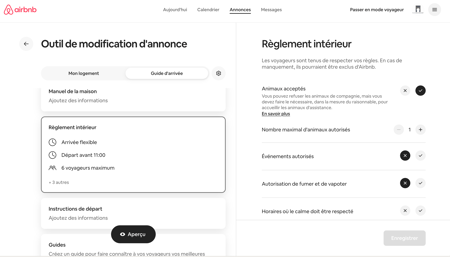
- Assurez-vous que la liste des équipements et le règlement intérieur sont bien renseignés sur Airbnb avant la connexion (ils sont importés et retombent dans le guide voyageur Biloki)
 .
.
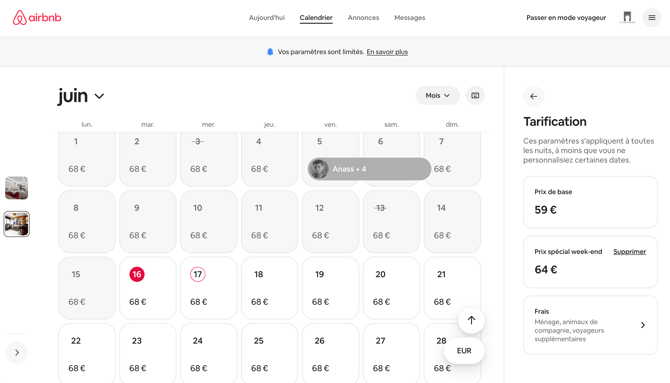
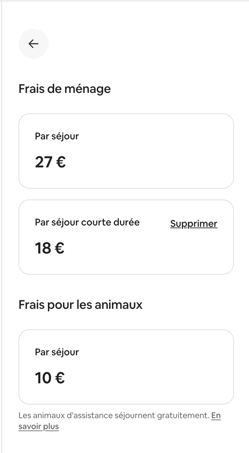
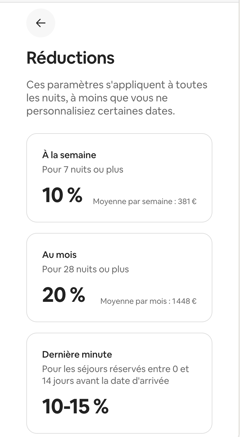
5. Vos paramètres de prix sont complets
- Le prix de base par nuit (et le prix week-end si applicable)
- Les frais de ménage
- Les réductions souhaitées (semaine, mois, dernière minute...)
6. Vos paramètres de disponibilité sont configurés
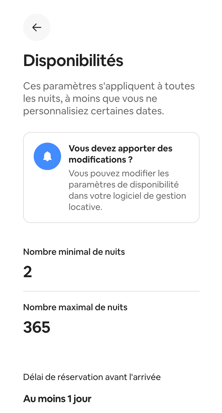
- Le nombre de nuits minimum et maximum
- Le délai de préavis avant réservation
- La fenêtre de réservation
- Les jours d'arrivée et de départ autorisés
7. Vos paramètres de réservation sont définis
- Réservation instantanée activée ou non
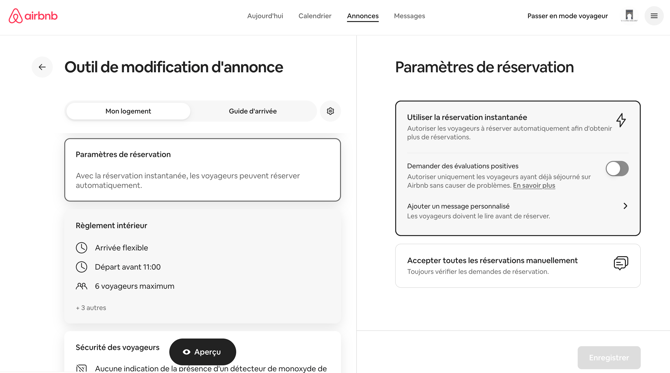
- Horaires d'arrivée et de départ
- Politique d'annulation
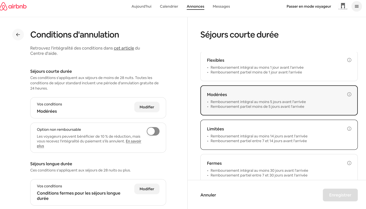
- Règles pour les voyageurs (enfants, animaux, fumeurs, événements) - Dans l’onglet “Guide d’arrivée”
8. Désactivez vos messages automatiques existants
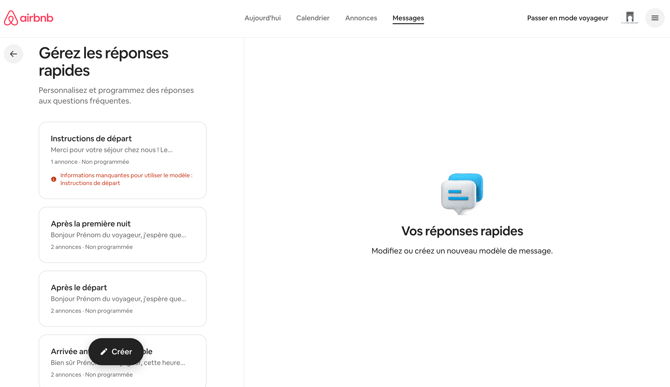
Si vous avez déjà des messages automatiques configurés sur Airbnb, désactivez-les avant d'activer vos templates dans Biloki - sinon vos voyageurs risquent de recevoir les mêmes messages en double.
- Accès depuis Airbnb : Messages - Paramètres - Gérer mes réponses rapides
Biloki importe uniquement les annonces publiées et actives. Les photos, équipements et règlement intérieur ne sont récupérés qu'une seule fois — ils ne se re-synchronisent pas automatiquement ensuite.