---
title: "Booking: Preparar os seus anúncios antes de conectar ao Biloki (seja anfitrião ou co-anfitrião)"
description: Verifique e prepare os seus anúncios do Booking.com antes de os conectar ao Biloki para uma sincronização perfeita.
---
[Ignorar para conteúdo](https://landing.biloki.fr/pt-pt/central-de-ajuda/booking-préparer-ses-annonces-avant-la-connexion-avec-biloki-#main-content)
- [Português - Portugal](https://landing.biloki.fr/pt-pt/central-de-ajuda/booking-pr%C3%A9parer-ses-annonces-avant-la-connexion-avec-biloki-)
- [English](https://landing.biloki.fr/en/knowledge-base/booking-préparer-ses-annonces-avant-la-connexion-avec-biloki-)
- [Español](https://landing.biloki.fr/es/base-de-conocimientos/booking-préparer-ses-annonces-avant-la-connexion-avec-biloki-)
- [Français](https://landing.biloki.fr/fr/base-de-connaissances/booking-préparer-ses-annonces-avant-la-connexion-avec-biloki-)
Português - Portugal
Mostrar submenu para traduções
[Mais suporte](https://landing.biloki.fr/pt-pt/central-de-ajuda/kb-tickets/new?hsLang=pt-pt) [Portal do cliente](https://landing.biloki.fr/tickets-view?hsLang=pt-pt)
[.png?width=100&height=100&name=Design%20sans%20titre%20(5).png)](https://landing.biloki.fr/fr/base-de-connaissances?hsLang=pt-pt)
Abrir navegação principal
Fechar navegação principal
- - [Português - Portugal](https://landing.biloki.fr/pt-pt/central-de-ajuda/booking-pr%C3%A9parer-ses-annonces-avant-la-connexion-avec-biloki-)
- [English](https://landing.biloki.fr/en/knowledge-base/booking-préparer-ses-annonces-avant-la-connexion-avec-biloki-)
- [Español](https://landing.biloki.fr/es/base-de-conocimientos/booking-préparer-ses-annonces-avant-la-connexion-avec-biloki-)
- [Français](https://landing.biloki.fr/fr/base-de-connaissances/booking-préparer-ses-annonces-avant-la-connexion-avec-biloki-)
Português - Portugal
Mostrar submenu para traduções
- [Mais suporte](https://landing.biloki.fr/pt-pt/central-de-ajuda/kb-tickets/new)
- [Portal do cliente](https://landing.biloki.fr/tickets-view)
- [Contactez-nous](https://www.biloki.fr/fr/contact)
[Contactez-nous](https://www.biloki.fr/fr/contact)
Des questions ? nous avons la réponse
- Não existem sugestões porque o campo de pesquisa está vazio.
1. [Biloki](https://landing.biloki.fr/pt-pt/central-de-ajuda?hsLang=pt-pt)
2. [Começar bem no Biloki](https://landing.biloki.fr/pt-pt/central-de-ajuda/come%C3%A7ar-bem-no-biloki?hsLang=pt-pt)
3. [Passo 1 - Preparar os anúncios já publicados no Airbnb e no Booking](https://landing.biloki.fr/pt-pt/central-de-ajuda/come%C3%A7ar-bem-no-biloki?hsLang=pt-pt#passo-1-preparar-os-an%C3%BAncios-j%C3%A1-publicados-no-airbnb-e-no-booking)
17 de outubro de 2026
# Booking: Preparar os seus anúncios antes de conectar ao Biloki (seja anfitrião ou co-anfitrião)
## Antes de conectar as suas plataformas ao Biloki, dedique 10 minutos a verificar que os seus anúncios estão completos e atualizados no Booking.
💡 Este artigo destina-se a dois perfis:
- Gere os seus próprios imóveis (Modo Anfitrião) - verifique estes pontos na sua conta do Booking antes de conectar o Biloki.
- É uma conciergerie em Modo Co-anfitrião - partilhe este artigo com o seu proprietário e acompanhe-o nestas verificações antes de ele conectar a sua conta do Booking a partir do seu espaço Biloki.
**O que deve configurar e verificar antes da conexão:**
**1. Verifique que nenhum outro software está já conectado à sua conta do Booking**
⚠️ Antes de mais, certifique-se de que nenhum outro PMS ou gestor de canais está já ligado à sua conta do Booking.com (ou à do seu proprietário). Dois softwares conectados simultaneamente podem provocar conflitos de calendário e duplas reservas.
Como verificar:
- Inicie sessão no extranet do Booking.com
- Clique em Estabelecimento no menu superior
- Vá a Conectividade
- Consulte a secção Fornecedor de conectividade
Se já houver um fornecedor conectado (outro PMS, gestor de canais...):
- Desconecte-o
- Clique em Pesquisar
- Escreva channex.io no campo de pesquisa
- Selecione e conecte este fornecedor de conectividade
✅ O fornecedor de conectividade deve ser channex.io antes de iniciar a conexão com o Biloki.
---
**2. Verifique os seus planos tarifários**
- Crie todos os seus planos tarifários (semanal, mensal, última hora...) antes da conexão
- Baseie-os todos na tarifa padrão “standard rate”
- Introduza o número mínimo de noites em cada plano tarifário (ex.: 7 noites para a tarifa semanal, 28 noites para a tarifa mensal)
---
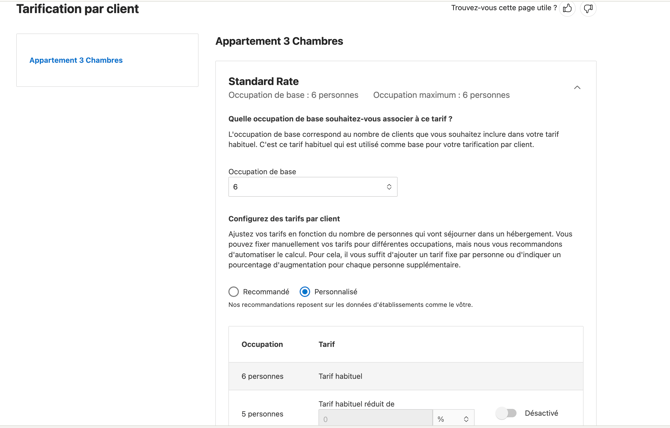
**3. Tarifação por hóspede adicional**
Se aplicar um suplemento por hóspede para além de uma ocupação base, configure-o diretamente no Booking.
---
**4. Impostos e taxas**
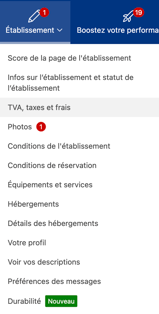
- Vá a Estabelecimento \> IVA, impostos e taxas e verifique que o IVA e a taxa turística estão corretamente introduzidos
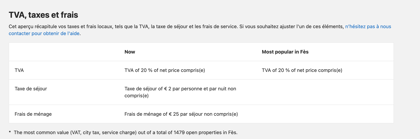
- Verifique que as suas taxas de limpeza e caução estão configuradas em Estabelecimento \> Condições
---
**5. Anúncios ativos**
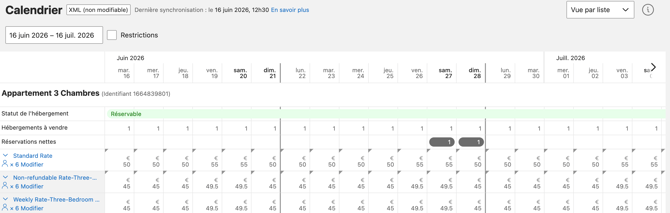
Certifique-se de que os seus alojamentos estão ativos e visíveis no Booking.com antes da conexão.
⚠️ Se o seu estabelecimento mostrar a mensagem “Estabelecimento fechado para reservas”, deve “confirmar a sua localização” antes de conectar o Biloki. Vá ao extranet do Booking e clique em “Confirmar localização” introduzindo o código recebido por correio. Até este estado ser resolvido, o seu anúncio não pode receber reservas.
---
**6. Desative as suas mensagens automáticas do Booking**
Se tiver configurado mensagens automáticas no Booking.com, desative-as antes de ativar os seus modelos no Biloki - caso contrário, os seus hóspedes podem receber as mesmas mensagens em duplicado.
Desativar os modelos de mensagens programadas:
- Extranet Booking \> Estabelecimento \> Preferências de mensagens \> separador “Modelos de mensagens”
- Desloque-se para baixo para ver os seus modelos existentes
- Clique em “Eliminar modelo” sob cada modelo a desativar
Desativar as respostas automáticas:
- Extranet Booking \> Estabelecimento \> Preferências de mensagens \> separador “Respostas automáticas”
- Clique em “Definições” junto a cada tema
- Desmarque a caixa para desativar
Desativar o calendário de modelos programados:
- Extranet Booking \> Estabelecimento \> Preferências de mensagens \> separador “Calendário de modelos de mensagens”
- Elimine os modelos programados para envio automático
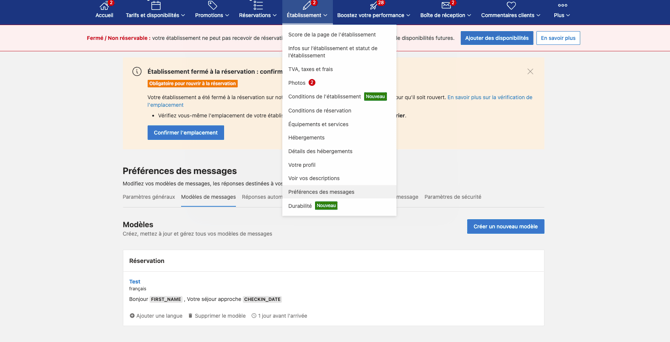
Lembre-se de guardar as suas alterações. Se gerir várias contas do Booking.com, deverá realizar este processo em todas as suas contas conectadas ao Biloki.
---
**7. Fazer com que o Booking aprove os links do Biloki**
Como medida de segurança anti-phishing, o Booking.com bloqueia automaticamente links e endereços de e-mail não aprovados nas mensagens entre anfitrião e hóspede. Sem configuração prévia:
- O link do guia do hóspede pode aparecer riscado ou substituído por “\[link removed\]” na conversa dos seus hóspedes
- As suas mensagens são enviadas a partir de um endereço de e-mail do Biloki ([noreply@mail.biloki.fr](mailto:noreply@mail.biloki.fr)), que também pode ser bloqueado se não estiver aprovado
Para evitar ambos os problemas, adicione à lista branca o domínio do guia do hóspede e o endereço de e-mail de envio ao configurar a sua mensagem:
1. Inicie sessão no Extranet do Booking.com com uma conta de administrador
2. Vá a Estabelecimento → Preferências de mensagens → Definições de segurança
3. Complete a autenticação em dois fatores (2FA)
4. Na secção “Os seus links aprovados”, clique em “Adicionar um link” e introduza o domínio do guia do hóspede: app.biloki.fr
5. Na secção “Os seus endereços de e-mail”, clique em “Adicionar um endereço de e-mail” e introduza o endereço de envio do Biloki: [noreply@mail.biloki.fr](mailto:noreply@mail.biloki.fr)
6. Clique em “Guardar” para cada adição
Se gerir vários estabelecimentos: após adicionar o link e/ou o endereço de e-mail, aparece um botão “Aplicar a todos os estabelecimentos” sob cada secção. Clique nele e confirme na janela que aparece para replicar automaticamente estas definições em todos os seus alojamentos.
⚠️ A janela de confirmação indica a quantos estabelecimentos a definição será aplicada (ex.: “Isto será aplicado a 1 estabelecimento”) - certifique-se de que está na conta/vista que agrupa todos os seus alojamentos antes de confirmar. Se adicionar um novo estabelecimento posteriormente, lembre-se de verificar que as definições lhe foram aplicadas.
Uma vez feita esta operação, todas as suas futuras mensagens com o link do guia do hóspede passarão normalmente, sem qualquer ação adicional da sua parte.
[](https://www.biloki.fr/fr)
[mailto:email@email.com](mailto:email@email.com)
Copyright © 2026, Biloki