.png?width=100&height=100&name=Design%20sans%20titre%20(5).png)
💡 Este artículo está dirigido a dos perfiles:
- Usted gestiona sus propios bienes (Modo Anfitrión) - verifique estos puntos en su cuenta de Booking antes de conectar Biloki.
- Usted es una conciergería en Modo Co-anfitrión - comparta este artículo con su propietario y acompáñelo en estas verificaciones antes de que conecte su cuenta de Booking desde su espacio Biloki.
Lo que debe configurar y verificar antes de la conexión:
1. Verifique que ningún otro software esté ya conectado a su cuenta de Booking
⚠️ Antes de nada, asegúrese de que ningún otro PMS o gestor de canales esté ya vinculado a su cuenta de Booking.com (o a la de su propietario). Dos softwares conectados simultáneamente pueden provocar conflictos de calendario y dobles reservas.
Cómo verificarlo:
- Conéctese al extranet de Booking.com
- Haga clic en Establecimiento en el menú superior
- Vaya a Conectividad
- Consulte la sección Proveedor de conectividad
Si ya hay un proveedor conectado (otro PMS, gestor de canales...):
- Desconéctelo
- Haga clic en Buscar
- Escriba channex.io en el campo de búsqueda
- Seleccione y conecte este proveedor de conectividad
✅ El proveedor de conectividad debe ser channex.io antes de iniciar la conexión con Biloki.
2. Revise sus planes tarifarios
- Cree todos sus planes tarifarios (semanal, mensual, última hora...) antes de la conexión
- Báselos todos en la tarifa estándar “standard rate”
- Indique el número mínimo de noches en cada plan tarifario (ej.: 7 noches para la tarifa semanal, 28 noches para la tarifa mensual)
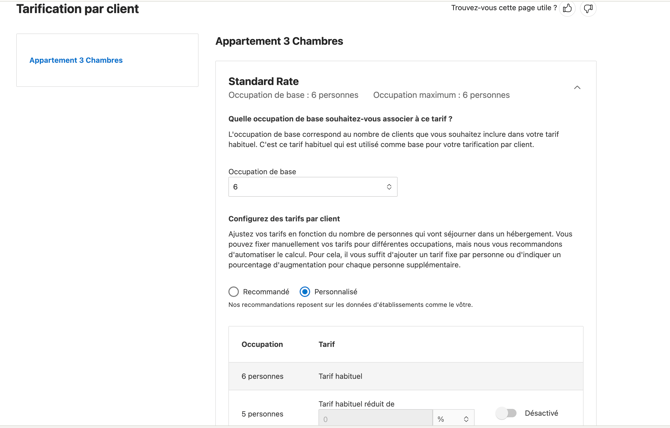
3. Tarificación por viajero adicional
Si aplica un suplemento por viajero más allá de una ocupación base, configúrelo directamente en Booking.
4. Impuestos y tasas
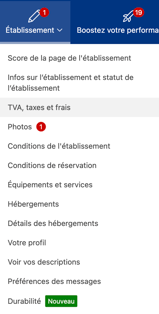
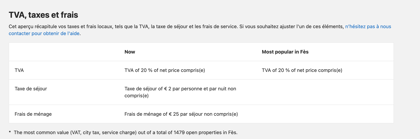
- Vaya a Establecimiento > IVA, impuestos y tasas y verifique que el IVA y la tasa turística están correctamente introducidos
- Compruebe que sus gastos de limpieza y fianza están configurados en Establecimiento > Condiciones
5. Anuncios activos
Asegúrese de que sus alojamientos están activos y visibles en Booking.com antes de la conexión.
⚠️ Si su establecimiento muestra el mensaje “Establecimiento cerrado para reservas”, debe “confirmar su ubicación” antes de conectar Biloki. Vaya al extranet de Booking y haga clic en “Confirmar ubicación” introduciendo el código recibido por correo. Hasta que este estado no esté resuelto, su anuncio no puede recibir reservas.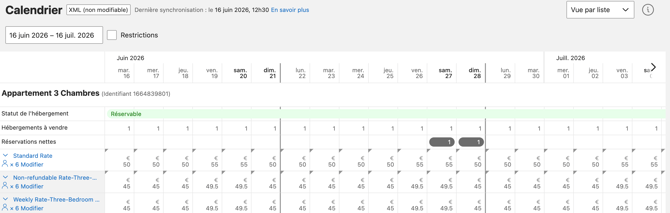
6. Desactive sus mensajes automáticos de Booking
Si ha configurado mensajes automáticos en Booking.com, desactívelos antes de activar sus plantillas en Biloki, de lo contrario sus viajeros podrían recibir los mismos mensajes por duplicado.
Desactivar las plantillas de mensajes programados:
- Extranet Booking > Establecimiento > Preferencias de mensajes > pestaña “Plantillas de mensajes”
- Desplácese hacia abajo para ver sus plantillas existentes
- Haga clic en “Eliminar plantilla” bajo cada plantilla a desactivar
Desactivar las respuestas automáticas:
- Extranet Booking > Establecimiento > Preferencias de mensajes > pestaña “Respuestas automáticas”
- Haga clic en “Configuración” junto a cada tema
- Desmarque la casilla para desactivar
Desactivar el calendario de plantillas programadas:
- Extranet Booking > Establecimiento > Preferencias de mensajes > pestaña “Calendario de plantillas de mensajes”
- Elimine las plantillas programadas para envío automático
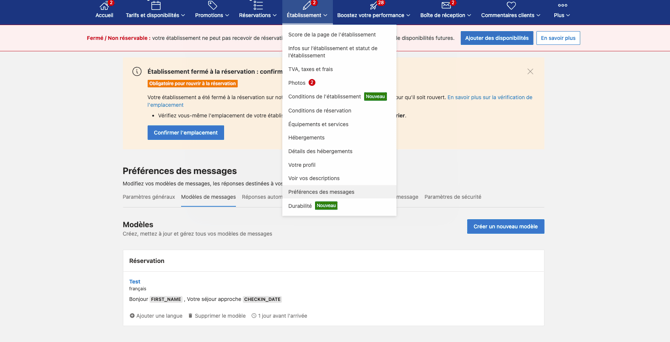
Recuerde guardar sus cambios. Si gestiona varias cuentas de Booking.com, deberá realizar este proceso en todas sus cuentas conectadas a Biloki.
7. Hacer que Booking apruebe los enlaces de Biloki
Como medida de seguridad anti-phishing, Booking.com bloquea automáticamente los enlaces y direcciones de correo no aprobados en los mensajes entre anfitrión y viajero. Sin configuración previa:
- El enlace de la guía del viajero puede aparecer tachado o sustituido por “[link removed]” en la conversación de sus viajeros
- Sus mensajes se envían desde una dirección de correo de Biloki (noreply@mail.biloki.fr), que también puede ser bloqueada si no está aprobada
Para evitar ambos problemas, añada a la lista blanca el dominio de la guía del viajero y la dirección de correo de envío al configurar su mensajería:
- Conéctese al Extranet de Booking.com con una cuenta de administrador
- Vaya a Establecimiento → Preferencias de mensajes → Configuración de seguridad
- Complete la autenticación en dos pasos (2FA)
- En la sección “Sus enlaces aprobados”, haga clic en “Añadir un enlace” e introduzca el dominio de la guía del viajero: app.biloki.fr
- En la sección “Sus direcciones de correo”, haga clic en “Añadir una dirección de correo” e introduzca la dirección de envío de Biloki: noreply@mail.biloki.fr
- Haga clic en “Guardar” para cada adición
Si gestiona varios establecimientos: tras añadir el enlace y/o la dirección de correo, aparece un botón “Aplicar a todos los establecimientos” bajo cada sección. Haga clic en él y confirme en la ventana que aparece para replicar automáticamente estos ajustes en todos sus alojamientos.
⚠️ La ventana de confirmación indica a cuántos establecimientos se aplicará el ajuste (ej.: “Esto se aplicará a 1 establecimiento”) - asegúrese de estar en la cuenta/vista que agrupa todos sus alojamientos antes de confirmar. Si añade un nuevo establecimiento posteriormente, recuerde verificar que los ajustes le han sido aplicados.
Una vez realizada esta operación, todos sus futuros mensajes con el enlace de la guía del viajero pasarán con normalidad, sin ninguna acción adicional por su parte.