.png?width=100&height=100&name=Design%20sans%20titre%20(5).png)
Cliquez sur la vidéo pour savoir comment préparer ses annonces avant la connexion avec Biloki (que vous soyez hôte ou co-hôte) :
💡 Cet article s'adresse à deux profils :
- Vous gérez vos propres biens (Mode Hôte) — vérifiez ces points sur votre compte Booking avant de connecter Biloki.
- Vous êtes conciergerie en Mode Co-hôte — transmettez cet article à votre propriétaire et accompagnez-le dans ces vérifications avant qu'il connecte son compte Booking depuis son espace Biloki.
Ce que vous devez configurer et checker avant la connexion :
1. Vérifiez qu'aucun autre logiciel n'est déjà connecté à votre compte Booking
⚠️ Avant toute chose, assurez-vous qu'aucun autre PMS ou channel manager n'est déjà relié à votre compte Booking.com (ou à celui de votre propriétaire). Deux logiciels connectés simultanément peuvent provoquer des conflits de calendrier et des doubles réservations.
Comment vérifier :
- Connectez-vous sur l'extranet Booking.com
- Cliquez sur Établissement dans le menu du haut
- Allez dans Connectivité
- Consultez la rubrique Fournisseur de connectivité
Si un fournisseur est déjà connecté (autre PMS, channel manager...) :
- Déconnectez-le
- Cliquez sur Rechercher
- Tapez channex.io dans le champ de recherche
- Sélectionnez et connectez ce fournisseur de connectivité
✅ Le fournisseur de connectivité doit être channex.io avant de démarrer la connexion avec Biloki.
2. Regarder vos Plans tarifaires :
- Créez tous vos plans tarifaires (semaine, mois, dernière minute...) avant la connexion
- Basez-les tous sur le tarif standard “standard rate”
- Renseignez le nombre de nuits minimum dans chaque plan tarifaire (ex : 7 nuits pour le tarif semaine, 28 nuits pour le tarif mensuel)
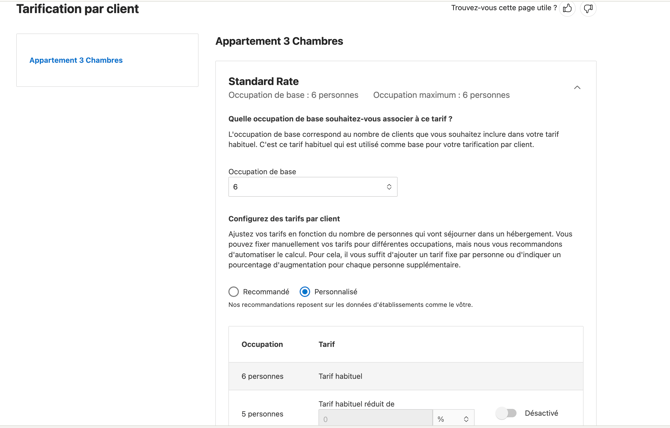
3. Tarification par voyageur supplémentaire :
Si vous appliquez un supplément par voyageur au-delà d'une occupation de base, configurez-le directement dans Booking
4. Taxes et frais :
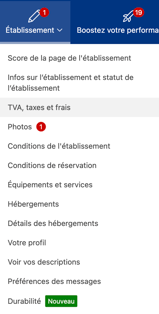
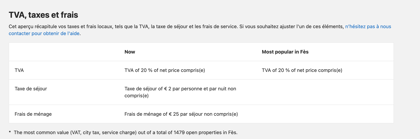
- Allez dans Établissements > TVA, taxes et frais et vérifiez que la TVA et les taxes de séjour sont bien renseignées
- Vérifiez que vos frais de ménage et caution dans Booking sont configurés dans Établissements > Conditions
5. Annonces actives :
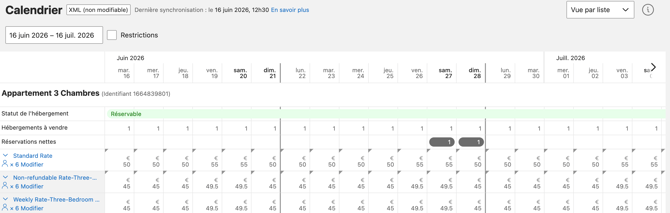
Assurez-vous que vos hébergements sont bien actifs et visibles sur Booking.com avant la connexion.
⚠️ Si votre établissement affiche le message "Établissement fermé à la réservation", vous devez “confirmer votre emplacement” avant de connecter Biloki. Rendez-vous dans l'extranet Booking et cliquez sur "Confirmer l'emplacement" en saisissant le code reçu par courrier. Tant que ce statut n'est pas résolu, votre annonce ne peut pas recevoir de réservations.
6. Désactiver vos messages automatiques Booking :
Si vous avez configuré des messages automatiques sur Booking.com, désactivez-les avant d'activer vos templates dans Biloki — sinon vos voyageurs risquent de recevoir les mêmes messages en double.
Désactiver les modèles de messages programmés :
- Extranet Booking > Établissement > Préférences des messages > onglet "Modèles de messages"
- Défiler vers le bas pour voir vos modèles existants
- Cliquer sur "Supprimer le modèle" sous chaque modèle à désactiver
Désactiver les réponses automatiques :
- Extranet Booking > Établissement > Préférences des messages > onglet "Réponses automatiques"
- Cliquer sur "Paramètres" en face de chaque thème
- Décocher la case pour désactiver
Désactiver l'agenda des modèles programmés :
- Extranet Booking > Établissement > Préférences des messages > onglet "Agenda des modèles de message"
- Supprimer les modèles programmés à l'envoi automatique
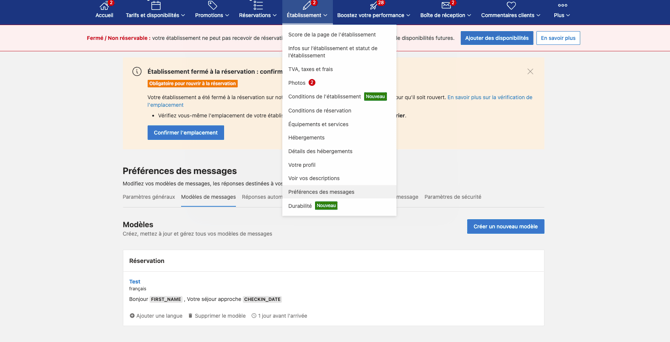
Pensez à bien enregistrer votre modification. Si vous gérez plusieurs comptes Booking.com, il faut effectuer cette démarche sur l'ensemble de vos comptes connectés à Biloki.
7. Faire accepter les liens Biloki par Booking :
Par mesure de sécurité anti-phishing, Booking.com bloque automatiquement les liens et les adresses e-mail non approuvés dans les messages hôte-voyageur. Sans configuration préalable :
- le lien du guide voyageur peut s'afficher barré ou remplacé par "[link removed]" dans la conversation de vos voyageurs ;
- Vos messages sont envoyés depuis une adresse e-mail Biloki (noreply@mail.biloki.fr), celle-ci peut également être bloquée si elle n'est pas approuvée.
Pour éviter ces deux problèmes, mettez le domaine du guide voyageur et l'adresse e-mail d'envoi en liste blanche dès la mise en place de votre messagerie :
- Connectez-vous à l'Extranet Booking.com avec un compte administrateur.
- Allez dans Établissement → Préférences des messages → Paramètres de sécurité.
- Validez la double authentification (2FA).
- Dans la section "Vos liens approuvés", cliquez sur "Ajouter un lien" et renseignez le domaine utilisé par le guide voyageur, soit app.biloki.fr
- Dans la section "Vos adresses e-mail", cliquez sur "Ajouter une adresse e-mail" et renseignez l'adresse d'envoi Biloki, soit noreply@mail.biloki.fr
- Cliquez sur "Enregistrer" pour chaque ajout.
Si vous gérez plusieurs établissements (conciergeries ou propriétaire multi-biens) : après avoir ajouté le lien et/ou l'adresse e-mail, un bouton "Appliquer à tous les établissements" apparaît sous chaque section. Cliquez dessus et confirmez dans la fenêtre qui s'affiche pour répliquer automatiquement ces réglages sur l'ensemble de vos logements, sans avoir à répéter l'opération établissement par établissement.
⚠️ La fenêtre de confirmation précise à combien d'établissements le réglage va être appliqué (ex. "Cela sera appliqué à 1 établissement") — vérifiez bien que vous êtes sur le compte/la vue qui regroupe l'ensemble de vos logements avant de valider. Si vous ajoutez un nouvel établissement à votre compte par la suite, pensez à vérifier que les réglages lui ont bien été appliqués, ou à refaire l'opération "Appliquer à tous les établissements".
Une fois cette manipulation faite, tous vos futurs messages contenant le lien du guide voyageur passeront normalement, sans action supplémentaire de votre part.